
CC-Switch
CC-Switch 是一款专为管理 AI 接口配置而设计的图形化工具,可统一管理 Agent 客户端的供应商配置与 API Key,支持 Codex 等主流 AI 编程助手,降低配置错误风险。
适用场景包括:
- 统一管理 Agent 客户端(如
Codex)的供应商配置与 API Key。 - 快速切换不同 AI 模型接口,无需手动修改环境变量或本地配置文件。
- 减少重复配置,提升多客户端场景下的效率与可维护性。
本文将重点介绍安装流程,更多配置详情可参阅相关客户端页面。
安装说明
请根据您所使用的操作系统,参考以下步骤完成安装。
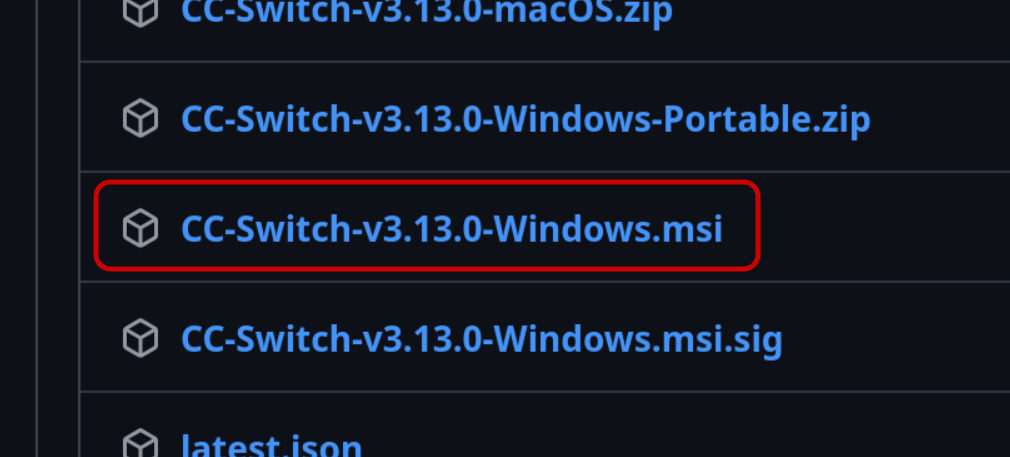
访问 此处,进入 Releases 页面。 在页面中找到适用于 Windows 的安装包(推荐
.msi格式),如图所示:
下载完成后,双击安装包。
按照安装向导的提示完成安装。
安装完成后,您可以在开始菜单中找到并启动
CC-Switch。
建议使用 Homebrew 进行安装:
brew tap farion1231/ccswitch
brew install --cask cc-switch2
安装完成后,可以从“应用程序”或启动台找到并运行 CC-Switch。
对于 Linux 用户,推荐通过 Releases 页面下载 AppImage 文件:
前往 发布页面。
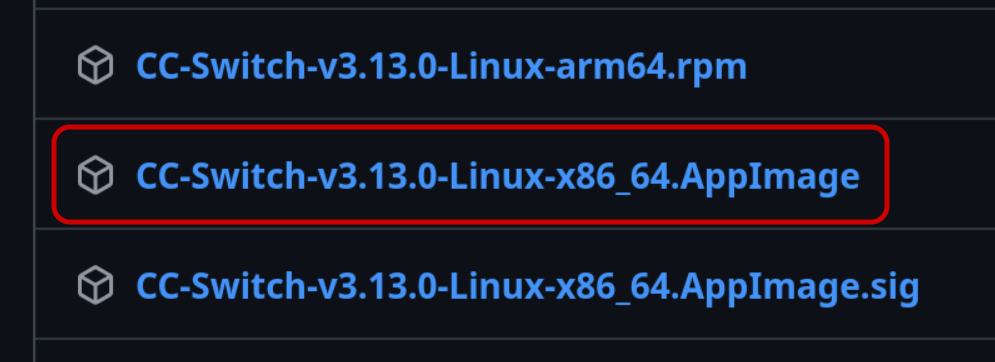
找到适合您操作系统架构的 AppImage 文件(例如
CC-Switch-v3.13.0-Linux-x86_64.AppImage)。 请根据实际的系统架构(如 x86_64 或 arm64)选择正确的版本。 如果对如何选择文件有疑问,可以参考下图:
下载完成后,赋予文件可执行权限。
bashchmod +x CC-Switch-v3.13.0-Linux-x86_64.AppImage1双击运行文件,或在终端中使用以下命令启动:
bash./CC-Switch-v3.13.0-Linux-x86_64.AppImage1如果您使用的是图形界面(例如 KDE 或 GNOME),还可以通过右键点击文件,选择“属性”或“权限”选项卡,并启用“作为可执行程序”的权限。
AppImage 文件集成了所有必要的依赖,适用于大多数 Linux 发行版。
安装后怎么开始?
安装完成后,你可以选择两种方式开始:
目前只支持 codex
如果你希望最快完成配置,推荐直接使用一键导入。
- 先按 创建 API Key 教程 生成一个新的 API Key。
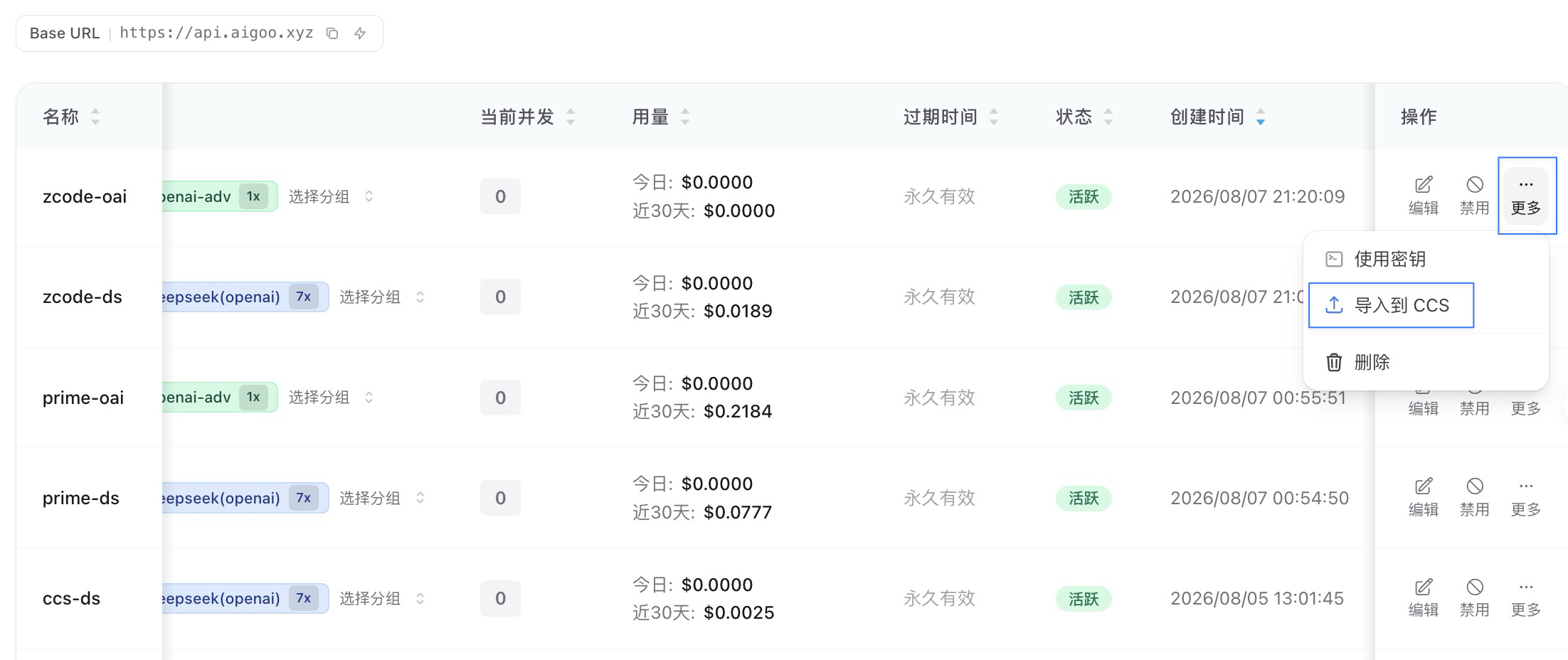
- 回到 API Key 页面,点击
导入到 CC-Switch。
先找到导入入口:
点击导入后,会看到对应的导入界面:
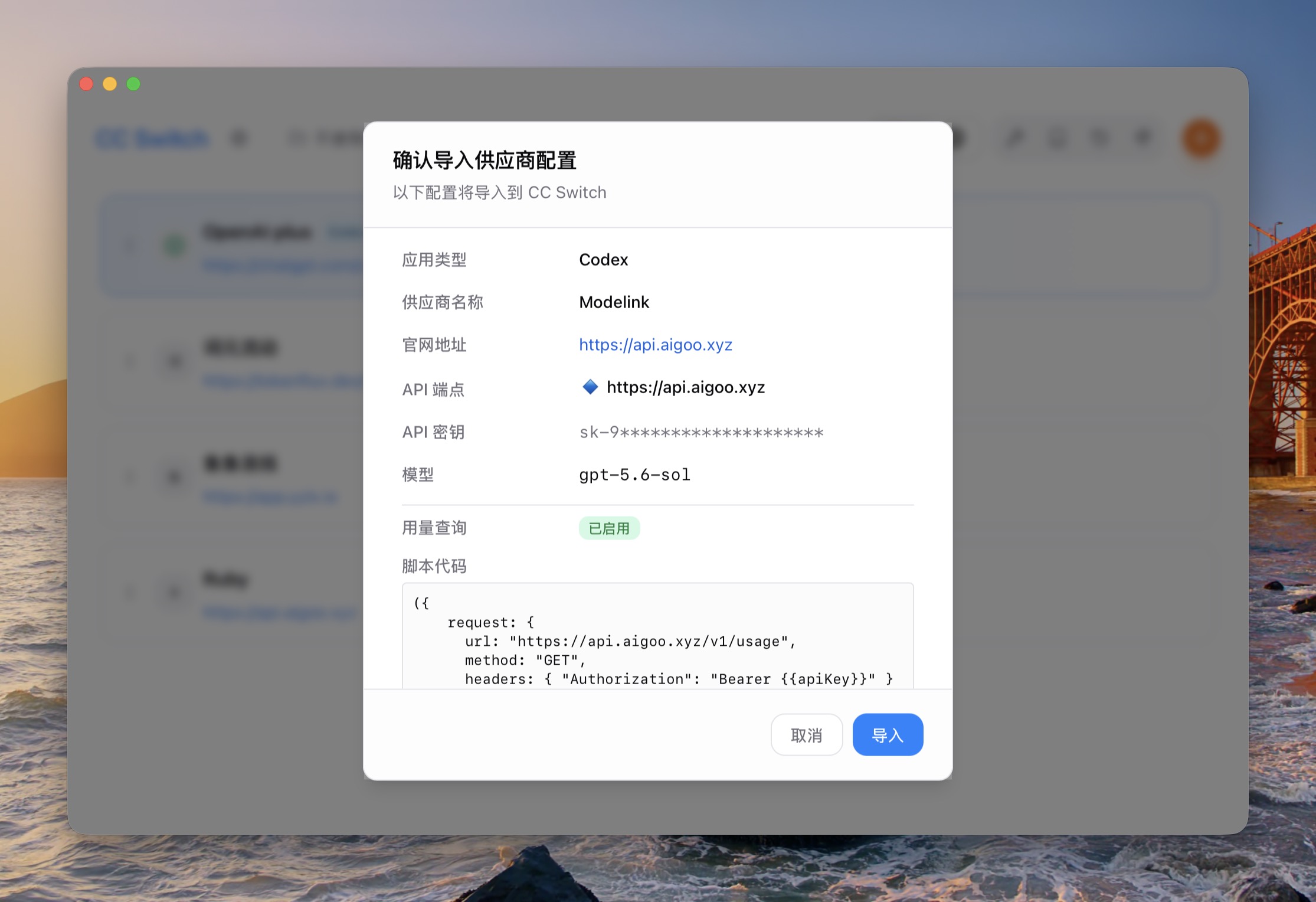
完成导入后,CC-Switch 会自动写好接入地址和 API Key。
如果需要更灵活的配置方式,CC-Switch 还支持手动添加供应商。以下为操作步骤:
按照 创建 API Key 教程 ,获取一个新的 API Key。
打开
CC-Switch,点击右上角的“添加”按钮,选择“添加统一供应商”。在弹出的配置窗口中,准确填写以下字段:
text供应商名: modelink API 地址: https://api.aigoo.xyz API Key: 你的 Modelink API Key1
2
3保存配置,
CC-Switch会自动为所有相关的 Agent 启用该供应商。
下一步该怎么做?
恭喜你成功安装并配置了 CC-Switch!接下来,只需重启你的客户端,即可开始使用。
更多详情,请参阅:
