# ZCode
[ZCode](https://zcode.z.ai/) 是一款桌面端 AI 编程 Agent,支持添加兼容 OpenAI 协议的自定义模型供应商。本教程使用 Modelink 的 `deepseek-v4-flash` 作为示例。
## 准备工作
开始前请先准备:
- 已安装并打开 ZCode。
- 一个可用的 Modelink API Key。
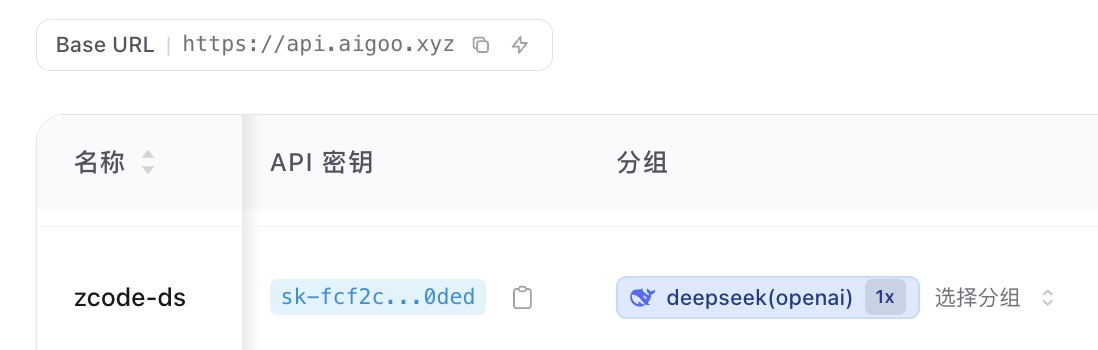
- API Key 的分组选择 `deepseek(openai)`。
::: warning 保护 API Key
请勿把完整 API Key 发给他人或放进公开截图。如果 Key 已经泄露,请立即在 Modelink 控制台删除并重新创建。
:::
## 1. 创建 Modelink API Key
进入 [Modelink API Key 页面](https://api.aigoo.xyz/keys),新建一个 Key,并将分组选择为 `deepseek(openai)`。
复制新建的 API Key,下一步需要填写到 ZCode。
## 2. 添加自定义供应商
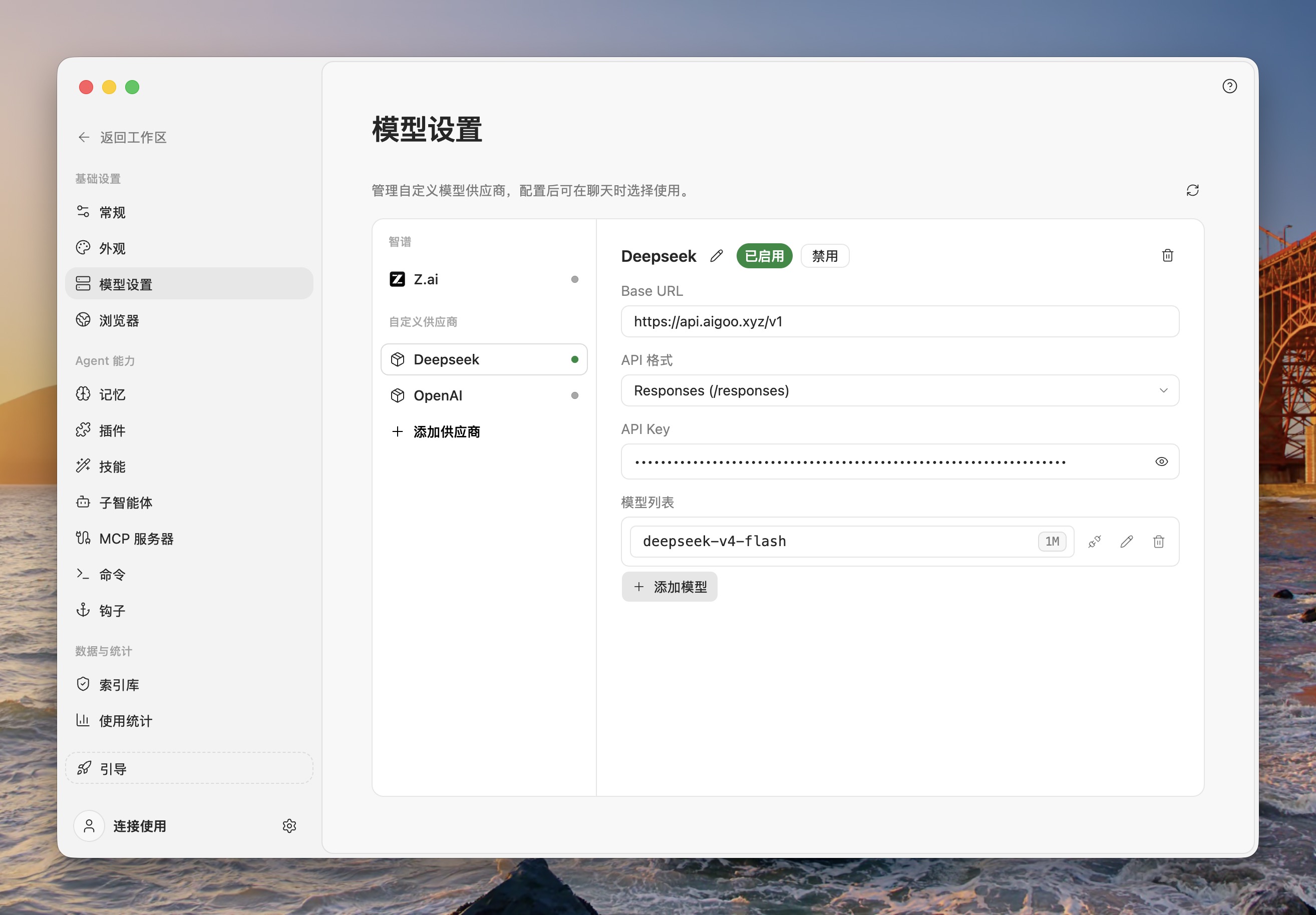
1. 打开 ZCode,点击左下角的设置按钮。
2. 进入 **模型设置**。
3. 点击供应商列表底部的 **添加供应商**。
4. 按下表填写配置:
| 字段 | 填写内容 |
| --- | --- |
| 名称 | `Modelink DeepSeek`(也可以使用其他便于识别的名称) |
| Base URL | `https://api.aigoo.xyz/v1` |
| API 格式 | `Responses (/responses)` |
| API Key | 刚刚创建的 Modelink API Key |
在模型列表中点击 **添加模型**,模型 ID 填写:
```text
deepseek-v4-flash
```
确认供应商处于 **已启用** 状态。
## 3. 设置模型参数
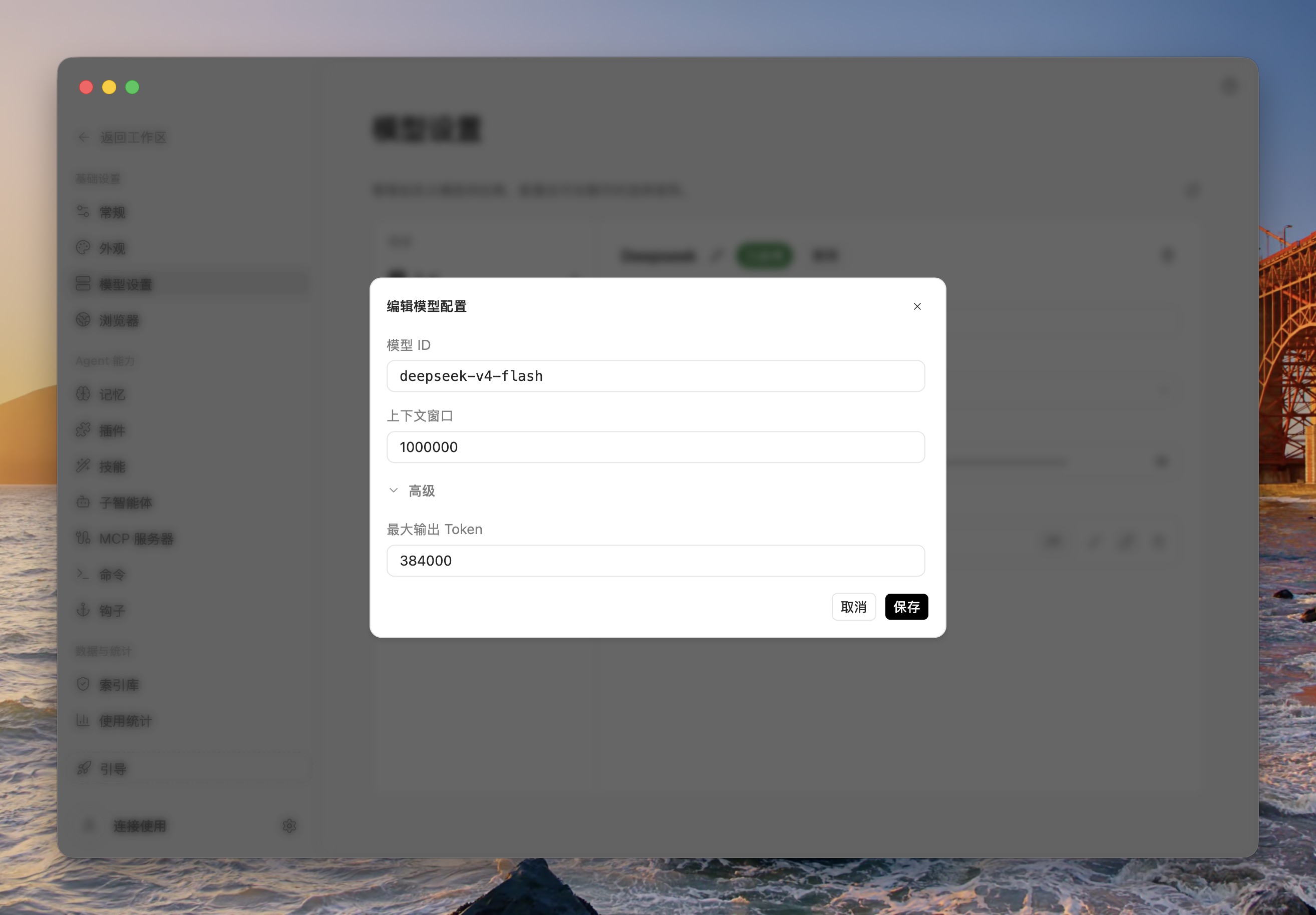
点击 `deepseek-v4-flash` 右侧的编辑按钮,按示例填写:
| 字段 | 示例值 |
| --- | --- |
| 模型 ID | `deepseek-v4-flash` |
| 上下文窗口 | `1000000` |
| 最大输出 Token | `384000` |
点击 **保存** 完成模型配置。
::: tip 参数说明
以上数值用于复现本教程截图中的配置。如果 Modelink 后续调整模型能力,请以控制台中的最新模型信息为准。
:::
## 4. 验证配置
回到 ZCode 工作区,新建对话并从模型选择器中选择 `deepseek-v4-flash`。发送一条简单指令;能够正常返回结果即表示配置成功。
如果模型没有出现,请依次检查:
- 自定义供应商是否已启用。
- Base URL 是否完整填写为 `https://api.aigoo.xyz/v1`。
- API 格式是否选择 `Responses (/responses)`。
- 模型 ID 是否与 `deepseek-v4-flash` 完全一致。
- API Key 是否有效且分组为 `deepseek(openai)`。
更多 ZCode 自定义供应商说明可参考 [ZCode 官方文档](https://zcode.z.ai/cn/docs/configuration#custom-provider-steps)。